Eine Anmeldeseite im Internet gibt es bewusst nicht – hier steht, wo die Oberfläche liegt und wie du sie erreichst.
Am Ende der Installation gibt das Setup-Skript die Zugriffs-URLs aus – das ist der schnellste Weg. Später findest du das Gerät in der Geräteliste des Routers, bei einer FRITZ!Box unter Heimnetz → Netzwerk. Es lohnt sich, dem Gerät dort gleich eine feste IP-Adresse zuzuweisen, damit sich die Adresse nach einem Neustart nicht ändert.
Die Adresse in einem Browser im selben Netz aufrufen – am Rechner, am Tablet oder am Handy im WLAN. Beim ersten Start führt ein Setup-Assistent durch die Grundkonfiguration: Anlage, Wechselrichter, Geräte.
Der Browser warnt beim ersten Aufruf, weil das HTTPS-Zertifikat selbst ausgestellt ist; verschlüsselt ist die Verbindung trotzdem. Warnung einmal bestätigen – die Klickwege je Browser stehen in der Installationsanleitung.
Über „Zum Startbildschirm hinzufügen“ landet ein Icon auf dem Handy, das die Oberfläche direkt öffnet. Der Unterschied zu einer echten App fällt im Alltag kaum auf – nur dass nichts installiert wird und keine Daten das Haus verlassen.
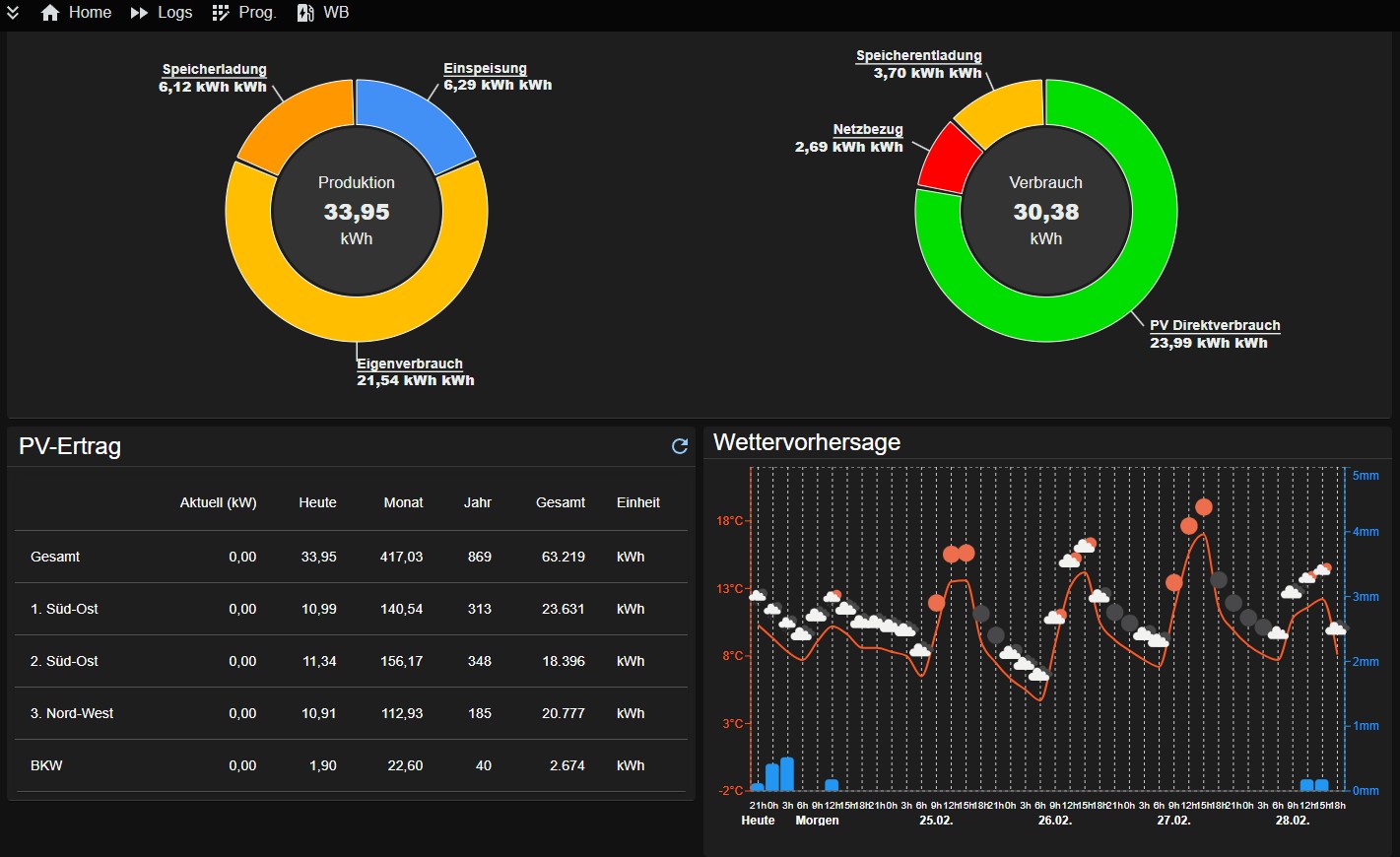
Ausführlich unter Lokal ohne Cloud.
„Solar Manager“ ist eine naheliegende Bezeichnung, und entsprechend viele Produkte tragen sie. Wenn du hier gelandet bist, aber eigentlich eine Anmeldeseite gesucht hast, hilft diese Unterscheidung:
| Du suchst … | Dann … |
|---|---|
| ein Konto mit E-Mail und Passwort, das du früher angelegt hast | gehört es zu einem anderen Anbieter. Diese Software kennt keine zentralen Konten – hier kann nichts zurückgesetzt oder eingesehen werden. |
| das Portal zu einem gekauften Gerät mit Geräte-ID | wende dich an dessen Hersteller. Unter anderem die Solar Manager AG aus Aarau in der Schweiz vertreibt ein Gateway mit eigenem Kundenportal und App. |
| die App deines Wechselrichter-Herstellers | etwa FusionSolar bei Huawei oder das Portal von SMA – diese laufen unabhängig von dieser Software weiter. |
| eine Energiemanagement-Software für die eigene Anlage, ohne Konto und ohne Abo | bist du richtig. Weiter geht es bei den unterstützten Geräten oder direkt zur Installation. |
Zu gleichnamigen Anbietern besteht keine Verbindung.
Es gibt keinen Login auf dieser Website und kein Portal im Internet. Die Oberfläche läuft auf deinem eigenen Gerät, meist einem Raspberry Pi, und wird im Browser über dessen Adresse aufgerufen, die das Setup-Skript am Ende der Installation ausgibt.
Weil die Steuerung bewusst ohne fremden Server auskommt. So bleiben die Daten im Haus, die Regelung läuft auch bei Internetausfall weiter, und es gibt keinen Zugang von außen, der angegriffen werden könnte.
Am Ende der Installation gibt das Setup-Skript die Zugriffs-URLs aus; später findest du das Gerät in der Geräteliste des Routers, bei einer FRITZ!Box unter Heimnetz, Netzwerk. Weise dem Gerät dort eine feste IP-Adresse zu, damit sich die Adresse nicht ändert.
Die Oberfläche nutzt HTTPS mit einem selbst ausgestellten Zertifikat, weil sich für lokale IP-Adressen kein öffentliches Zertifikat ausstellen lässt. Die Warnung einmal bestätigen; die Verbindung ist trotzdem verschlüsselt.
Ja, über ein VPN ins eigene Netz, etwa WireGuard, das viele Router mitbringen. Eine Portfreigabe auf dem Router solltest du vermeiden, weil sie die Oberfläche für jeden im Internet erreichbar macht.
Vermutlich nicht: Das Kundenportal mit App und Konto-Login gehört zum Gateway der Solar Manager AG aus Aarau in der Schweiz, einem anderen Unternehmen, dessen Zugangsdaten hier nicht zurückgesetzt werden können. Diese Website beschreibt eine frei verfügbare Software, die ohne Anbieterkonto auf eigener Hardware läuft.
Installieren, Adresse aufrufen, Setup-Assistent durchgehen – ohne Registrierung.