Smart Home 3D: das eigene Haus mit Live-Energiefluss

Grundriss selbst zeichnen oder aus der Karte des Saugroboters übernehmen, Dach mit PV-Feldern anlegen, Geräte in die Räume setzen. Danach zeigt der Solarmanager das Haus als 3D-Modell oder als Grundriss von oben – mit Energiefluss, Gerätezuständen und Bedienung direkt im Raum.
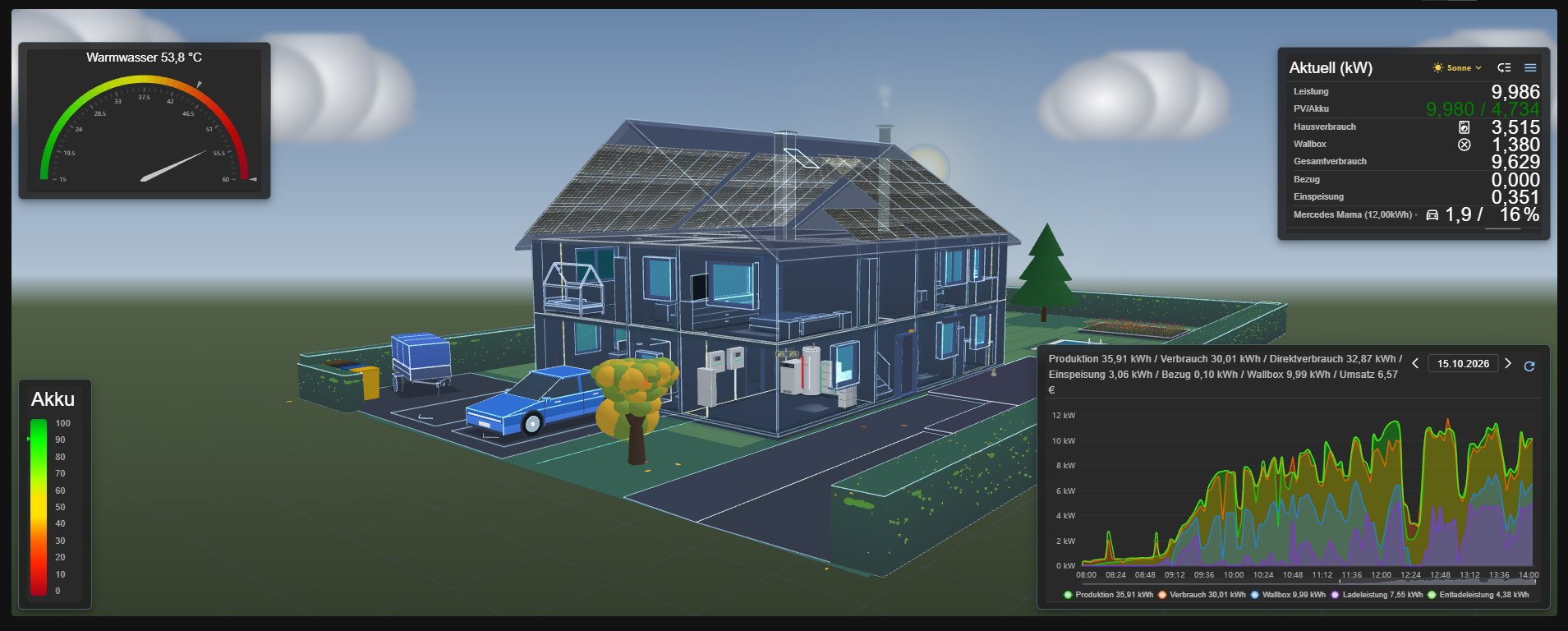
Smart Home 3D: Haus als 3D-Modell mit PV-Dach, Wallbox und Auto, daneben Widgets für Warmwasser, Akku, Aktuell-Werte und Tagesverlauf
Das Haus in 3D: Energiefluss vom Dach über Speicher und Wallbox zu den Verbrauchern, Widgets frei am Rand.

Drei Ansichten, dieselben Daten

3D-Modell

  • Energiefluss als animierte Leitungen
  • Heizung mit Vor- und Rücklauf
  • Auto am Ladekabel mit Ladestand
  • Etagen auseinanderziehen
  • Rundgang in Ich-Perspektive

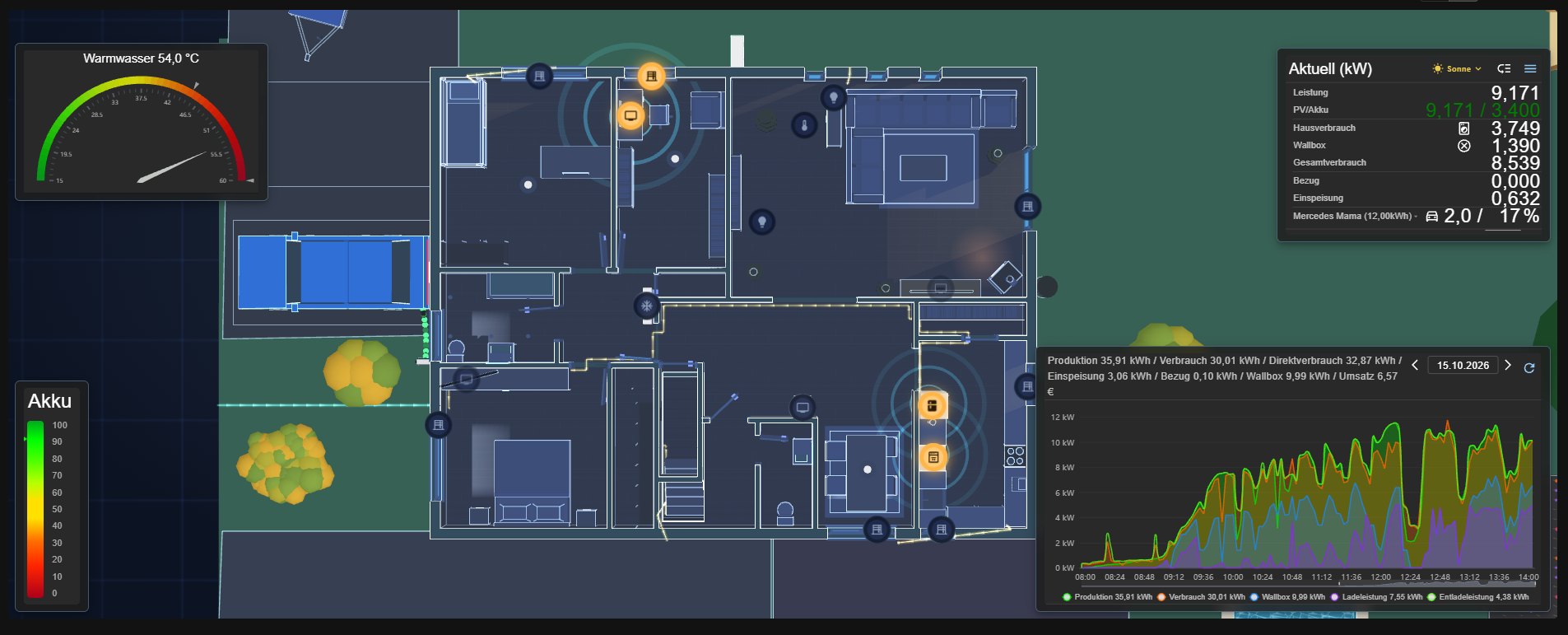
2D-Grundriss

  • Räume, Möbel und Geräte von oben
  • Energiefluss entlang der Wände
  • Karte verschieben und drehen
  • Geräte mit einem Tipp schalten

Raum-Kacheln

  • Geräte nach Räumen gruppiert
  • Schalter, Regler, Messwerte
  • Kompakt für das Smartphone
Smart Home 2D-Grundriss: Räume, Möbel und Geräte mit Zustand von oben, Energiefluss entlang der Wände und Widgets am Rand
Derselbe Stand als Grundriss: Geräte mit Zustand, Energiefluss entlang der Wände.
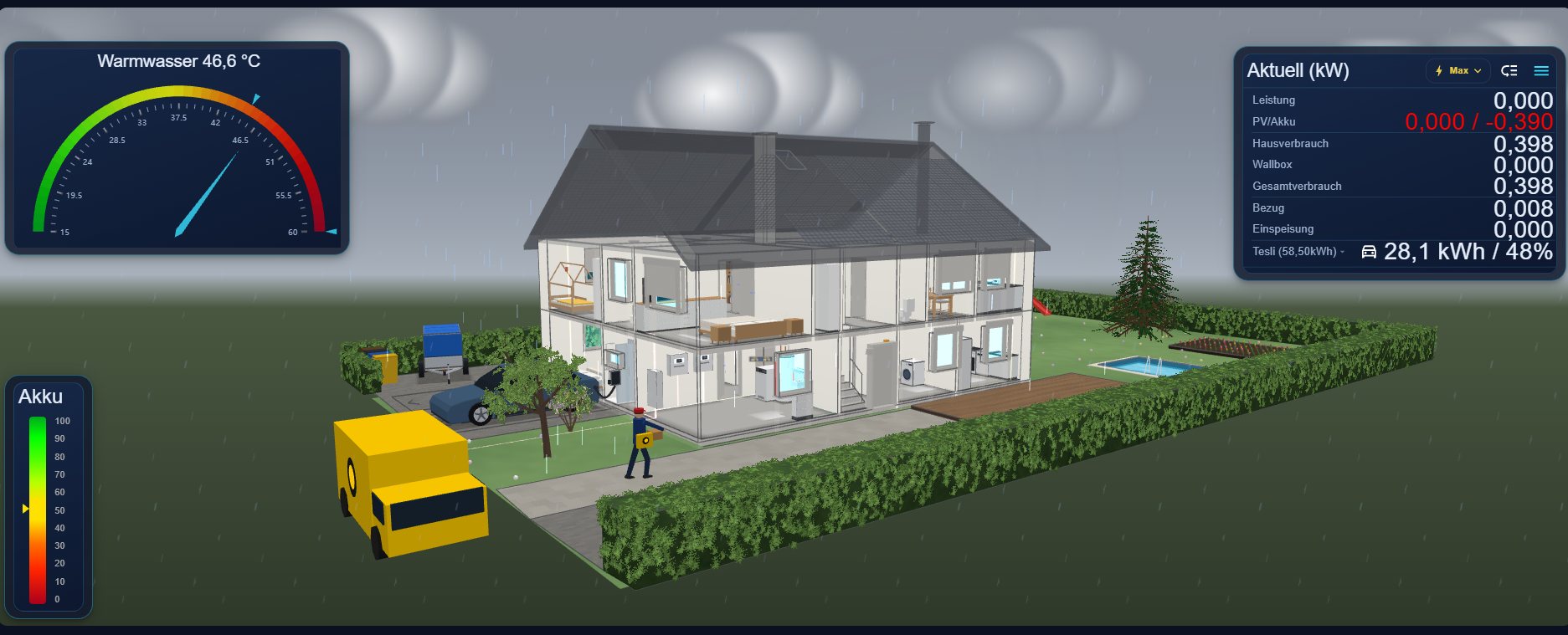
Smart Home 3D in realistischer Darstellung: Haus im Schnitt mit eingerichteten Räumen, Garten mit Pool, Auto an der Wallbox, Regenwetter, Widgets für Warmwasser, Akku und Aktuell-Werte
Darstellung „realistisch“: Möbel, Garten und Wetter wirklichkeitsnah, die Live-Werte bleiben gleich. Umschaltbar zwischen „Solarmanager“ und „realistisch“.

Die 3D-Ansicht gibt es auch als Dashboard-Kachel – für das ganze Haus oder eine Etage – und im Vollbild. Widgets wie Akku, Aktuell-Werte, Warmwasser oder Tagesverlauf lassen sich frei am Rand verschieben und skalieren.

In vier Schritten zum eigenen Haus

  1. 1. Grundriss erstellen

    • Zeichnen: Räume Ecke für Ecke, mit Einrasten an vorhandenen Wänden
    • Aus Bild: Grundriss hochladen, maßstäblich einpassen, nachzeichnen
    • Aus Saugroboter-Karte: Räume der Karte von Dreame/MOVA, Roborock oder Ecovacs übernehmen und anpassen
    • Wände ganz, halbhoch oder offen; Fenster, Türen, Terrassentür, Garagentor
    • Treppen gerade, mit Podest, L, U oder gewendelt; Schornstein
    • Beliebig viele Etagen
  2. 2. Dach und PV-Felder

    • Sattel-, Walm-, Krüppelwalm-, Zelt-, Mansard-, Pult- und Flachdach
    • Neigung, Überstand, Dachfenster, Deckung und Fassade
    • PV-Module als Raster je Dachseite, einzelne Module auslassbar
    • Felder den PV-Strings zuordnen – jeder String mit eigener Farbe und eigenem Ertrag
  3. 3. Einrichten

    • Möbelkatalog für Küche, Bad, Wohnen, Schlafen, Kinder, Medien, Sport, Technik, Garage
    • Energie-Technik: Zähler, Wechselrichter, Speicher, Wallbox, Netzanschluss
    • Haustechnik: Boiler, Wärmepumpe und Klimagerät innen und außen
    • Garten: Rasen, Terrasse, Wege, Einfahrt, Pool, Beete, Hecke, Zaun, Bäume
  4. 4. Geräte verknüpfen

    • Gerät auswählen und im Raum platzieren – am Boden, auf dem Tisch, an Wand oder Decke
    • Fenster und Türen mit Rollladen und Fensterkontakt verbinden
    • Haushaltsgeräte erkennt der Solarmanager am Namen und setzt sie ans passende Möbel
    • Neue Geräte direkt aus dem Editor anlegen

Rückgängig und Wiederholen sind jederzeit möglich. Das Haus lässt sich als JSON-Datei exportieren und wieder importieren – ohne Geräteverknüpfungen.

Was im Haus sichtbar und bedienbar ist

Jedes verknüpfte Gerät erscheint mit seinem Symbol und Zustand im Raum: „An“, „21,5 °C“ oder „1,2 kW“. Ein Tipp öffnet die passende Bedienung.

Symbole: Material Icons (Apache-2.0), wie im Solarmanager.

Bedienung

  • Licht: ein/aus, Helligkeit, Farbe, Weißton
  • Rollladen: hoch, stopp, runter, Position
  • Thermostat: Solltemperatur 5–30 °C
  • Fernseher, Receiver: Fernbedienung mit Tasten, Apps, Eingängen, Lautstärke
  • Saug- und Mähroboter: Position live, Start, Pause, zur Station, Raum reinigen

Anzeige ohne Zutun

  • Offene Fenster über Fensterkontakte
  • Anwesenheit über Präsenzmelder
  • Laufende Waschmaschine, Spülmaschine, Trockner, Fernseher
  • Herd und Backofen auch ohne Messdose – erkannt am Lastsprung
  • Speicher mit Lade-LEDs, Zählerschrank mit Display, Wallbox mit Statusring

Schnittstellen

Lokale Anbindungen funktionieren ohne Internet und sind vorzuziehen. Cloud nur dort, wo der Hersteller keinen lokalen Zugang bietet. Verbraucher, die als „steuerbar“ markiert sind, schaltet der Solarmanager aus jedem dieser Systeme nach PV-Überschuss zu.

Haus-Systeme

SystemWegFunktionen
Home AssistantLokal, REST-API mit TokenSchalter, Licht mit Farbe, Rollladen, Thermostat, Lüfter, Präsenz, Fensterkontakt, Leistung
FHEM (auch Homematic)Lokal, HTTPSchalten, dimmen, Rollladen, Thermostat, Farbe
KNXLokal, KNXnet/IPSchalten, dimmen, Rollladen mit Lamelle, Sollwert, Farbe, Energie lesen
Shelly Gen1 / Gen2+Lokal, HTTPSchalten, dimmen, Rollladen, Farbe, Leistung (Gen2+)
Philips HueLokal, BridgeLicht, Helligkeit, Farbe, Weißton, Räume aus der Hue-App
MQTTLokal, eigener BrokerEigene Geräte, z. B. Zigbee2MQTT, Tasmota, ESPHome, Node-RED
TuyaCloudSteckdosen schalten, Leistung messen

Unterhaltung und Haushalt

GerätWegFunktionen
Sony BRAVIA, Philips TVLokalEin/Aus, Lautstärke, Eingang, Tasten, Apps
Android TV / Google TVLokal, ADBEin/Aus, Lautstärke, Apps, Tasten
LG webOS, Samsung Tizen BetaLokalEin/Aus, Tasten, Apps, Lautstärke
Denon / Marantz AVR, Fire TVLokalEin/Aus, Lautstärke, Eingang bzw. Apps
Dreame / MOVA, Roborock, Ecovacs BetaCloud, inoffiziellStatus, Position, Karte, Raumreinigung
iRobot Roomba BetaLokalStatus und Befehle, keine Karte
Eigene HTTP-GeräteLokalVorlagen ohne Programmierung, als JSON teilbar

Beta: mit Testdaten entwickelt, am echten Gerät noch wenig erprobt. Rückmeldungen sind willkommen. Eine Netzwerksuche findet Shelly, Home Assistant, KNX-Gateways und weitere Geräte im Heimnetz.

Home Assistant und FHEM: in beide Richtungen

Geräte übernehmen

  • Knopf „Aus FHEM / Home Assistant / Hue übernehmen“
  • Liste aller Geräte mit Art, Symbol, Raum und Name
  • Hilfsgeräte werden ausgefiltert, vorhandene ausgeblendet
  • Art und Symbol werden erkannt, z. B. Licht, Steckdose, Rollladen, Thermostat

Werte an Home Assistant

  • Per MQTT Discovery – keine Zusatzinstallation in Home Assistant
  • Gerät „Solarmanager“ erscheint automatisch
  • PV, Netz, Hausverbrauch, Akku, Wallbox, Auto, PV-Prognose
  • Energiezähler passend für das Energie-Dashboard
  • Dashboard-Vorlage (YAML) zum Kopieren

Voraussetzung für die Richtung zu Home Assistant: ein MQTT-Broker, z. B. das Mosquitto-Add-on, und die MQTT-Integration. Die Schnittstelle ist nur lesend – Home Assistant zeigt die Werte, die Regelung bleibt beim Solarmanager.

Häufige Fragen

Brauche ich Home Assistant für Smart Home 3D?

Nein. Der Solarmanager bindet Geräte auch direkt an: Shelly, KNX, Philips Hue, Tuya, MQTT und weitere. Home Assistant und FHEM sind zusätzliche Wege, um vorhandene Geräte zu übernehmen.

Kann Home Assistant den Solarmanager steuern?

Nein. Der Solarmanager meldet seine Werte per MQTT Discovery an Home Assistant: PV-Leistung, Netz, Hausverbrauch, Akku, Wallbox, Auto, Prognose und Energiezähler. Die Schnittstelle ist nur lesend. Umgekehrt steuert der Solarmanager Geräte aus Home Assistant über dessen REST-API.

Muss ich das Haus von Hand zeichnen?

Nicht zwingend. Ein vorhandener Grundriss lässt sich als Bild maßstäblich hinterlegen und nachzeichnen. Bei Saugrobotern mit Karte (Dreame, Roborock, Ecovacs) kann die Karte als Ausgangspunkt dienen.

Läuft das ohne Cloud?

Ja, das 3D-Modell und die meisten Anbindungen laufen lokal im Heimnetz. Cloud ist nur bei Tuya und bei einigen Saugrobotern nötig, weil die Hersteller keinen lokalen Zugang bieten.

Kann ich das Haus sichern oder weitergeben?

Ja. Das Haus lässt sich als JSON-Datei exportieren und importieren: Grundrisse, Wände, Fenster, Türen, Möbel, Garten und Dach mit PV-Feldern. Die Geräteverknüpfungen sind bewusst nicht enthalten.

Der 3D-Kern baut auf NeonPlan 3D auf (MIT-Lizenz).

Smart Home 3D ist dabei

Kein Zusatzmodul, kein Abo. Wer den Solarmanager nutzt, öffnet den Editor und zeichnet los.